우리가 가장 많이 사용하는 운영체제인 Windows(윈도우) 환경에서의 가상 메모리(Virtual Memory)에 대해 알아보겠습니다. 한정된 RAM의 한계를 극복하는 핵심 기술과 최적화 방법까지 완벽하게 정리해 드립니다.
Ⅰ. 윈도우 가상 메모리 기술이란?
윈도우 운영체제에서 시스템의 물리적 메모리(RAM) 용량이 부족해질 때, 하드 디스크(HDD)나 SSD의 일부 공간을 마치 RAM처럼 사용할 수 있도록 만들어주는 메모리 관리 기술입니다.
ⅰ. 개념 및 정의
- 윈도우에서는 이 가상 메모리 공간을 pagefile.sys라는 숨김 파일 형태로 시스템 드라이브(주로 C드라이브) 루트에 생성하여 관리합니다.
- 프로세스는 물리적 RAM의 크기와 상관없이 연속적이고 거대한 가상 주소 공간을 할당받은 것처럼 착각하고 동작하게 됩니다.
ⅱ. 기술의 목적
- 물리적인 RAM 용량보다 더 크거나 많은 애플리케이션을 동시에 실행할 수 있게 하여 멀티태스킹 능력을 극대화합니다.
- 각 프로그램에 독립된 메모리 주소 공간을 부여하여, 특정 프로그램의 오류가 전체 시스템의 다운으로 이어지는 것을 방지합니다.
Ⅱ. 윈도우 가상 메모리 기술 특징
윈도우의 가상 메모리 관리는 사용자의 개입을 최소화하면서도 유연하게 동작하도록 설계되어 있습니다.
ⅰ. 동적 크기 할당 (System Managed)
- 윈도우는 시스템에 장착된 물리적 RAM의 크기와 현재 실행 중인 프로그램들의 요구량에 맞춰 pagefile.sys의 크기를 실시간으로 자동으로 늘리거나 줄입니다.
- 시스템에 의해 관리되는 크기 설정이 기본값으로 지정되어 있어 일반 사용자는 별도의 설정 없이도 최적화된 상태로 사용할 수 있습니다.
ⅱ. 페이징(Paging) 파일의 은닉성
- 사용자가 실수로 페이징 파일을 삭제하거나 수정하여 시스템에 치명적인 오류가 발생하는 것을 막기 위해, 보호된 운영체제 시스템 파일로 숨김 처리되어 있습니다.
- 물리적인 하드 드라이브가 여러 개일 경우, 입출력(I/O) 속도 향상을 위해 페이징 파일을 운영체제가 설치되지 않은 다른 드라이브로 분산시킬 수 있습니다.
Ⅲ. 윈도우 가상 메모리 기술 동작방식
프로그램이 실행될 때 윈도우의 메모리 관리자(Memory Manager)가 데이터를 RAM과 디스크 사이에서 어떻게 교환하는지 살펴보겠습니다.
ⅰ. 요구 페이징 (Demand Paging)
- 프로그램이 실행될 때 프로그램의 전체 데이터를 한 번에 RAM에 올리지 않습니다.
- 당장 실행에 필요한 최소한의 데이터(Page)만을 물리 메모리에 적재하여 초기 실행 속도를 높이고 RAM을 절약합니다.
ⅱ. 페이지 부재 (Page Fault) 및 스와핑 (Swapping)
- CPU가 프로세스 실행 중 물리 메모리에 없는 데이터 공간에 접근하려 할 때 '페이지 부재(Page Fault)'라는 인터럽트가 발생합니다.
- 페이지 부재가 발생하면 윈도우는 디스크(pagefile.sys)에서 해당 데이터를 찾아 RAM의 빈 공간으로 가져옵니다(Page In).
ⅲ. 페이지 교체 알고리즘 동작
- 새로운 데이터를 RAM으로 가져와야 하는데 RAM에 여유 공간이 없다면, 현재 사용되지 않는 페이지를 찾아야 합니다.
- 윈도우 메모리 관리자는 오랫동안 참조되지 않은 페이지를 찾아 pagefile.sys로 내보냅니다(Page Out).
- 이러한 Page In과 Page Out의 교환 과정을 통틀어 스와핑(Swapping) 또는 페이징 처리라고 부릅니다.
Ⅳ. 윈도우 가상 메모리 기술 구성 및 흐름도
가상 메모리의 주소가 어떻게 변환되고, 디스크의 페이징 파일과 어떻게 매핑되는지 시각적으로 이해해 보겠습니다.

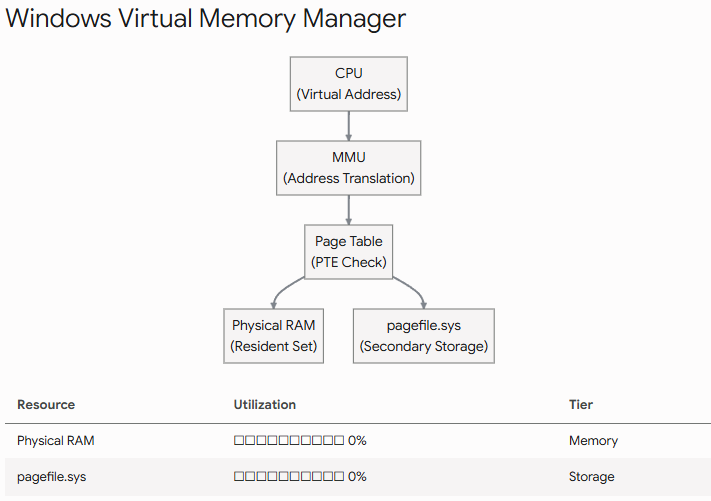
ⅰ. 주요 아키텍처 구성 요소
- 가상 주소 공간 (Virtual Address Space): 윈도우 시스템에서 실행되는 각 프로세스에 할당되는 논리적인 메모리 영역입니다. (32비트 OS는 4GB, 64비트 OS는 테라바이트급 공간 제공)
- 페이징 파일 (Backing Store): 디스크에 위치한 pagefile.sys로, RAM에서 밀려난 데이터들이 안전하게 대기하는 백업 공간입니다.
Ⅴ. 윈도우 가상 메모리 확인 방법
가상 메모리는 윈도우 설치 과정에서 커널이 자동으로 구성하므로 별도의 프로그램 설치 과정이 필요하지 않습니다. 다만, 사용자 환경에 맞춰 설정 위치를 변경할 수 있습니다.
ⅰ. 기본 구성 확인
- 윈도우 탐색기에서 [보기] -> [옵션] -> [보기] 탭으로 이동하여 '숨김 파일, 폴더 및 드라이브 표시'를 선택합니다.
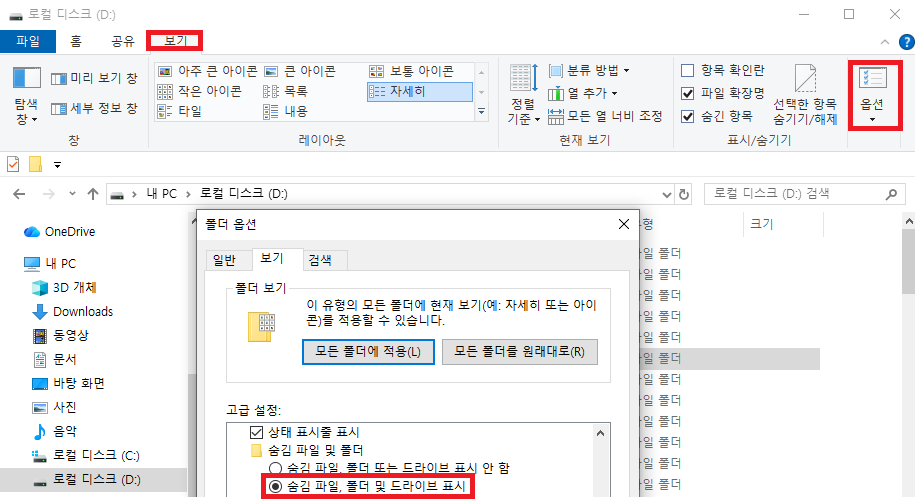
- '보호된 운영 체제 파일 숨기기(권장)' 옵션을 체크 해제한 후 C드라이브 루트 폴더로 가면 pagefile.sys 파일의 존재를 확인할 수 있습니다.
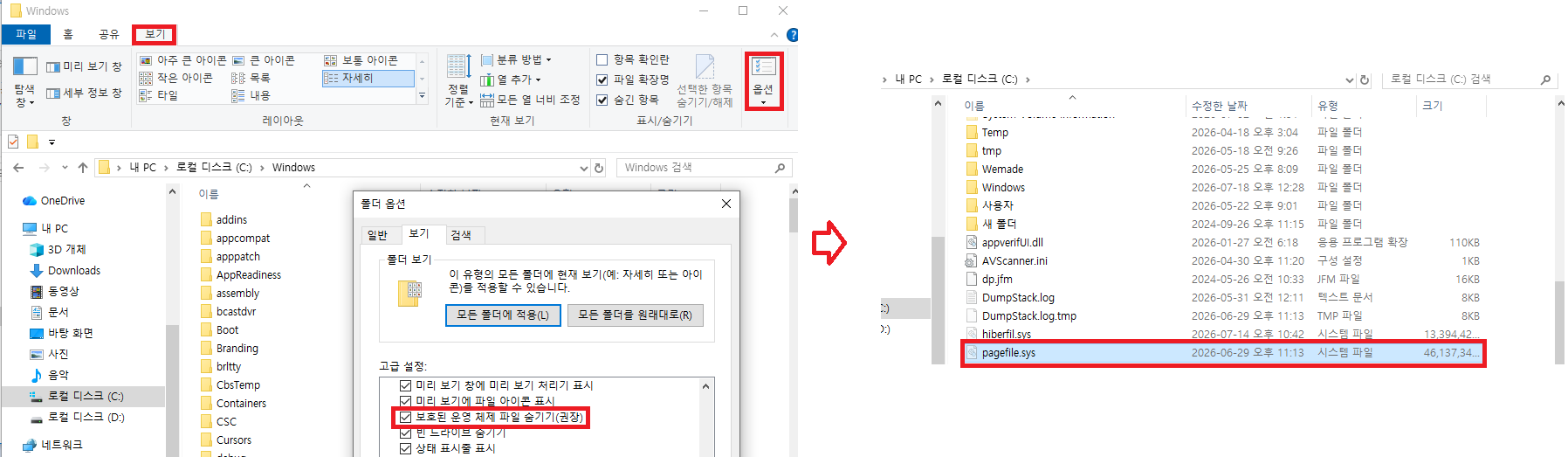
ⅱ. 드라이브 위치 변경 (설정)
- [시스템 속성] -> [고급] 탭의 [성능] 옵션으로 진입합니다.
- C드라이브에 있는 페이징 파일을 '페이징 파일 없음'으로 설정하고, 속도가 빠른 다른 여분의 SSD 드라이브(예: D드라이브)를 선택하여 '시스템이 관리하는 크기'로 지정하면 성능 분산 효과를 얻을 수 있습니다.
Ⅵ. 윈도우 가상 메모리 기술 사용 방법
윈도우는 기본적으로 '시스템이 관리하는 크기'로 설정되어 있지만, 특정 환경(서버 구동, 고사양 게임)에서는 수동으로 크기를 고정하여 성능을 높일 수 있습니다.
ⅰ. 수동 크기 설정 (최적화)
- 단축키 Win + R을 누르고 sysdm.cpl을 입력하여 시스템 속성 창을 엽니다.
- [고급] -> 성능 [설정] -> [고급] 탭 -> 가상 메모리 [변경]을 클릭합니다. '모든 드라이브에 대한 페이징 파일 크기 자동 관리' 체크를 해제합니다.

ⅱ. 단편화 방지 팁
- [사용자 지정 크기]를 선택하고, 처음 크기와 최대 크기를 시스템 RAM 용량의 1.5배~2배 수준으로 동일하게 입력합니다. (예: RAM 16GB일 경우, 처음과 최대 모두 24576MB(24GB)로 입력)
- 처음 크기와 최대 크기를 동일하게 맞추면 pagefile.sys의 크기가 동적으로 변하면서 발생하는 하드 디스크의 단편화(Fragmentation)를 막을 수 있어 디스크 수명과 성능 유지에 유리합니다.
Ⅶ. 윈도우 가상 메모리 기술 자주 쓰는 명령어
명령 프롬프트(CMD)나 PowerShell을 통해 가상 메모리의 현재 상태와 용량을 빠르고 정확하게 확인할 수 있습니다.
ⅰ. CMD (명령 프롬프트) 기반 명령어
- wmic pagefilesetting where name="C:\\pagefile.sys" get InitialSize,MaximumSize : C드라이브에 설정된 페이징 파일의 초기 크기와 최대 크기를 수치로 확인합니다.
- systeminfo | find "가상 메모리" : 윈도우 시스템 전체의 가상 메모리 최대 크기, 사용 가능한 크기, 현재 사용 중인 크기를 한눈에 요약해서 보여줍니다.
ⅱ. PowerShell 기반 명령어
- Get-CimInstance Win32_PageFileUsage | Select-Object Name, AllocatedBaseSize, CurrentUsage : 현재 시스템에서 활성화된 페이징 파일의 정확한 경로와 할당된 용량, 현재 사용량을 상세하게 출력합니다.
- Get-WmiObject Win32_ComputerSystem | Select-Object AutomaticManagedPagefile : 현재 시스템이 가상 메모리 크기를 자동으로 관리하도록 설정되어 있는지(True/False) 확인합니다.
Ⅷ. 윈도우 가상 메모리 기술 활용방안
단순히 메모리 부족을 방지하는 것을 넘어, 시스템의 오류 분석이나 극한의 작업 환경에서 유용하게 쓰입니다.
ⅰ. 무거운 소프트웨어 환경 지원
- 영상 렌더링(Adobe Premiere, After Effects)이나 3D 모델링 작업 시, 요구되는 메모리가 시스템 RAM을 초과하더라도 작업이 강제 종료되지 않고 끝까지 렌더링을 마칠 수 있도록 생명선 역할을 합니다.
- 대규모 오픈월드 게임 등에서 일시적으로 텍스처 데이터가 폭증할 때 시스템 병목을 완충해 줍니다.
ⅱ. 시스템 크래시 및 블루스크린(BSOD) 분석
- 윈도우에 치명적인 오류(블루스크린)가 발생하면, 당시 메모리에 있던 커널 정보와 오류 로그를 MEMORY.DMP 형태의 덤프 파일로 저장해야 합니다.
- 가상 메모리가 활성화되어 있지 않으면 이 덤프 파일을 기록할 공간이 확보되지 않아 정확한 오류 원인 분석이 불가능해집니다.
Ⅸ. 윈도우 가상 메모리 기술 트러블 슈팅
가상 메모리가 활성화되어 있더라도 설정 오류나 하드웨어 한계로 인해 문제가 발생할 수 있습니다.
ⅰ. 스래싱(Thrashing)으로 인한 시스템 멈춤 현상
- 증상: 여러 프로그램을 띄웠을 때 하드 디스크(또는 SSD)의 점유율이 100%로 치솟으면서 시스템이 멈춘 것처럼 랙이 발생합니다.
- 해결: 가상 메모리에 의존하는 비중이 너무 커서 실제 연산보다 스와핑에 더 많은 시간을 허비하는 현상입니다. 백그라운드 프로그램을 종료하거나, 근본적으로 물리적 RAM을 증설해야 합니다.
ⅱ. 가상 메모리 부족 경고창 발생
- 증상: "시스템에 가상 메모리가 부족합니다"라는 경고창과 함께 실행 중인 게임이나 프로그램이 튕기는 현상이 발생합니다.
- 해결: 사용자가 수동으로 가상 메모리 '최대 크기'를 너무 작게 고정해 두었거나, C드라이브 자체의 용량이 꽉 차서 페이징 파일을 늘릴 공간이 없을 때 발생합니다. C드라이브 용량을 확보하거나 가상 메모리를 '시스템 관리 크기'로 원복합니다.
ⅲ. SSD 수명 저하에 대한 우려
- 문제: 가상 메모리를 적극적으로 사용하면 잦은 쓰기 작업으로 인해 SSD의 수명(TBW)이 단축될 수 있다는 우려가 있습니다.
- 해결: 최신 SSD의 내구성은 일반적인 스와핑 작업으로 고장 나기 어려울 만큼 발전했습니다. 수명보다는 속도를 위해 페이징 파일을 무조건 SSD에 위치시키는 것이 권장되며, 수명이 크게 걱정된다면 RAM 용량을 32GB 이상으로 충분히 구성하는 것이 좋습니다.
'시스템(Windows)' 카테고리의 다른 글
| 실수로 닫은 인터넷 창 되살리기(Ctrl + Shift +T) (1) | 2026.07.06 |
|---|---|
| 의심스러운 파일 클릭 전 필수!1초 만에 만들어지는 일회용 비밀 방 '윈도우 샌드박스(Windows sandbox)' (0) | 2026.06.28 |
| 업무용·개인용 화면을 나누는 Windows 가상 데스크톱(Windows + Ctrl + D) 사용법 (0) | 2026.06.10 |
| 복사한 내용을 다시 찾는 가장 쉬운 Windows 클립보드(Windows + V) (0) | 2026.06.08 |
| 내 PC의 보이지 않는 일꾼, svchost.exe의 정체와 효율적인 관리 (0) | 2026.04.21 |
