Ⅰ. Windows 클립보드 개요
컴퓨터 작업을 하다 보면 같은 문장, 주소, 명령어, 이미지, 코드 조각을 반복해서 복사하고 붙여넣는 경우가 많습니다.
일반적인 `Ctrl + C`, `Ctrl + V` 방식은 가장 최근에 복사한 항목 하나만 사용할 수 있다는 한계가 있습니다.
이때 유용한 기능이 바로 Windows 클립보드 기록, 즉 Windows + V 기능입니다.
`Windows + V`를 사용하면 이전에 복사했던 여러 항목을 목록으로 확인하고, 필요한 항목을 선택해서 다시 붙여넣을 수 있습니다. 문서 작성, 블로그 글 작성, 개발, 서버 작업, 보고서 작성, 메신저 업무 등 반복적인 복사·붙여넣기 작업이 많은 사용자에게 매우 유용한 기능입니다.
Ⅱ. Windows 클립보드 란?
Windows + V는 Windows에서 제공하는 클립보드 기록 단축키입니다.
기존의 `Ctrl + V`는 마지막으로 복사한 항목만 붙여넣지만, `Windows + V`는 복사했던 여러 항목을 기록으로 보여줍니다. 사용자는 그중 원하는 항목을 선택해 현재 커서 위치에 붙여넣을 수 있습니다.
쉽게 말하면 다음과 같습니다.
`Ctrl + V`는 “가장 최근 복사한 것 하나 붙여넣기”입니다.
`Windows + V`는 “최근 복사한 목록 중에서 골라 붙여넣기”입니다.
Ⅲ. Windows 클립보드 왜 사용해야 할까?
ⅰ. 반복 작업 시간 절약
블로그 글을 작성하거나 보고서를 정리할 때 같은 문장, URL, 명령어, 표 제목 등을 반복해서 붙여넣는 경우가 많습니다.
Windows + V를 사용하면 매번 다시 복사하지 않아도 이전에 복사한 항목을 빠르게 불러올 수 있습니다.
ⅱ. 실수로 덮어쓴 복사 내용을 다시 찾기
일반 클립보드는 새 항목을 복사하면 이전 항목이 사라집니다. 하지만 클립보드 기록을 켜두면 이전에 복사한 내용이 목록에 남아 있어 실수로 다른 내용을 복사했더라도 다시 불러올 수 있습니다.
ⅲ. 자주 쓰는 문구 고정
자주 사용하는 이메일 문구, 서버 접속 명령어, 블로그 서명, 고객 응대 문구 등을 클립보드에 고정해두면 재부팅 후에도 계속 사용할 수 있습니다.
ⅳ. 여러 장치 간 동기화
Microsoft 계정으로 로그인하고 장치 간 동기화를 켜면 여러 Windows 장치에서 클립보드 기록을 공유할 수 있습니다.
회사 PC와 노트북을 함께 사용하는 경우 특히 편리합니다.
Ⅳ. Windows 클립보드 사용 방법
ⅰ. 클립보드 기록 켜기
① 커맨드를 통한 클립보드 실행
1. 키보드에서 `Windows + V`를 누릅니다.
2. 클립보드 기록 창이 열립니다.
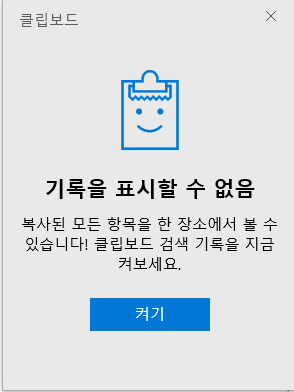
3. `켜기` 또는 `Turn on` 버튼을 클릭합니다.
4. 이후부터 복사한 항목들이 클립보드 기록에 저장됩니다.

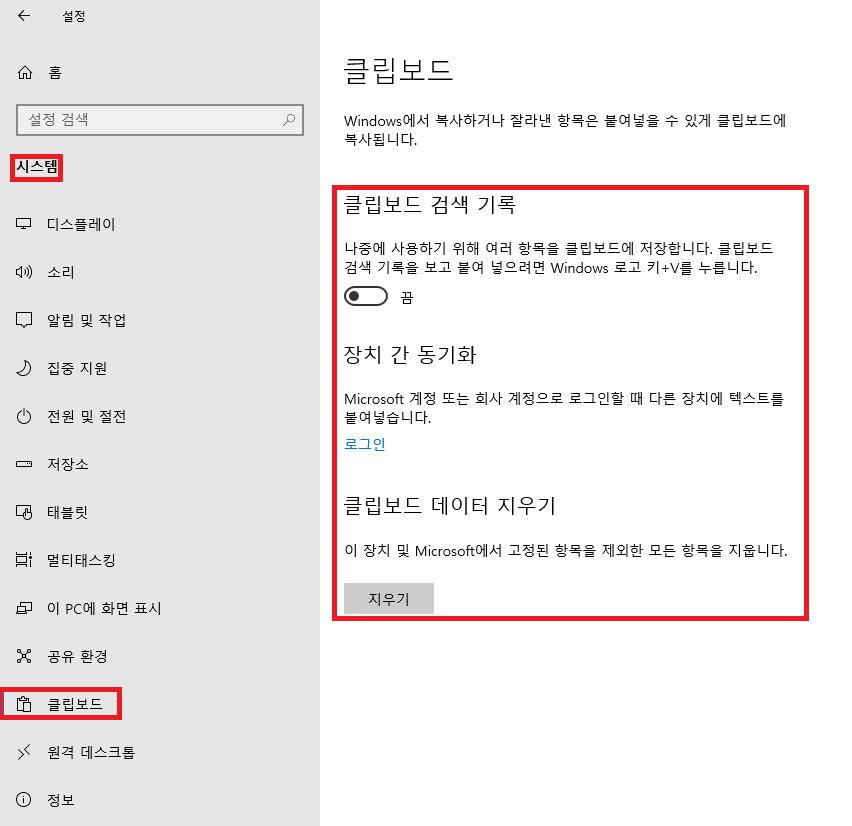
② 설정 > 시스템 > 클립보드 > 클립보드 기록 켜기
ⅱ. 항목 복사하기
텍스트, 이미지, 링크, 코드, 명령어 등 원하는 항목을 선택한 뒤 `Ctrl + C`를 누릅니다.
복사한 항목은 클립보드 기록에 저장됩니다.
ⅲ. 기록에서 선택해 붙여넣기
붙여넣고 싶은 위치에 커서를 둔 뒤 `Windows + V`를 누릅니다.
클립보드 기록 창이 열리면 원하는 항목을 클릭합니다.
선택한 항목이 현재 위치에 붙여넣어집니다.
ⅳ. 항목 고정하기
자주 사용하는 항목은 고정할 수 있습니다.
1. `Windows + V`를 누릅니다.
2. 고정할 항목 옆의 고정 아이콘을 클릭합니다.
3. 고정된 항목은 클립보드 기록을 지우거나 PC를 다시 시작해도 유지됩니다.
ⅴ. 항목 삭제하기
더 이상 필요 없는 항목은 개별 삭제할 수 있습니다.
1. `Windows + V`를 누릅니다.
2. 삭제할 항목 옆의 메뉴를 클릭합니다.
3. 삭제를 선택합니다.
전체 기록을 삭제하려면 설정에서 클립보드 데이터를 지우거나, 클립보드 기록 창에서 전체 삭제 기능을 사용할 수 있습니다.
Ⅴ. Windows 클립보드 프로그램 구성도
Windows + V 클립보드 기록은 단순한 단축키처럼 보이지만 내부적으로는 여러 구성 요소가 함께 동작합니다.

이 구조를 보면 Windows + V는 단순히 복사 목록을 보여주는 기능이 아니라, Windows Shell, 클립보드 관리자, 사용자 계정, 보안 저장소, 선택적 클라우드 동기화가 함께 동작하는 생산성 기능이라고 볼 수 있습니다.
Ⅵ. Windows 클립보드 주요 기능 정리
| 기능 | 설명 |
| 클립보드 기록 | 최근 복사한 여러 항목을 목록으로 저장합니다. |
| Windows + V 단축키 | 클립보드 기록 창을 빠르게 엽니다. |
| 선택 붙여넣기 | 목록에서 원하는 항목을 선택해 붙여넣습니다. |
| 항목 고정 | 자주 쓰는 항목을 고정해 계속 사용할 수 있습니다. |
| 항목 삭제 | 불필요한 항목을 개별 또는 전체 삭제할 수 있습니다. |
| 장치 간 동기화 | Microsoft 계정 기반으로 여러 Windows 장치에서 클립보드를 공유할 수 있습니다. |
| 보안 관리 | 민감한 정보는 사용자가 직접 삭제하거나 동기화를 끌 수 있습니다. |
Ⅶ. Windows 클립보드 활용 예시
ⅰ. 블로그 작성
블로그 글을 작성할 때 제목, 소제목, 해시태그, 참고 링크, 반복 문구를 자주 복사하게 됩니다. Windows + V를 사용하면 여러 문구를 한 번에 복사해두고 필요한 위치에 골라 붙여넣을 수 있습니다.
ⅱ. 개발 작업
개발자는 명령어, 코드 조각, API 주소, 에러 메시지 등을 자주 복사합니다. Windows + V를 사용하면 터미널 명령어와 코드 조각을 빠르게 재사용할 수 있습니다.
ⅲ. 서버 및 보안 업무
서버 관리자나 보안 담당자는 IP 주소, 계정명, 로그 메시지, 명령어, 설정값 등을 반복해서 복사합니다. 클립보드 기록을 사용하면 작업 중 복사했던 항목을 다시 찾기 쉬워집니다.
ⅳ. 문서 작성
보고서, 과제, 제안서, 매뉴얼 작성 시 반복되는 문구나 표 제목을 저장해두면 문서 작업 속도가 빨라집니다.
ⅴ. 고객 응대
자주 사용하는 안내 문구, 장애 접수 문구, 처리 완료 문구 등을 고정해두면 응대 속도를 높일 수 있습니다.
Ⅷ. Windows 클립보드 주의사항
ⅰ. 민감한 정보는 복사 후 삭제하는 것이 좋습니다
비밀번호, 인증 토큰, 개인정보, 서버 접속 정보, API Key 같은 민감한 정보는 클립보드 기록에 남을 수 있습니다.
이러한 정보는 사용 후 즉시 삭제하거나, 민감한 작업을 할 때는 클립보드 기록을 잠시 꺼두는 것이 안전합니다.
ⅱ. 공용 PC에서는 사용에 주의해야 합니다
여러 사람이 함께 사용하는 PC에서는 클립보드 기록에 개인 정보가 남을 수 있습니다. 공용 PC에서는 클립보드 기록을 끄거나 작업 후 반드시 기록을 삭제하는 것이 좋습니다.
ⅲ. 회사 정책에 따라 비활성화될 수 있습니다
기업 환경에서는 보안 정책이나 그룹 정책에 의해 클립보드 기록 또는 동기화 기능이 제한될 수 있습니다.
ⅳ. 재부팅 시 일부 기록은 사라질 수 있습니다
고정하지 않은 일반 클립보드 기록은 PC를 다시 시작하면 사라질 수 있습니다.
계속 사용해야 하는 항목은 고정 기능을 활용하는 것이 좋습니다.
Ⅸ. Windows 클립보드 문제 해결 방법
ⅰ. Windows + V를 눌러도 아무 반응이 없을 때
`설정 > 시스템 > 클립보드`로 이동해 클립보드 기록이 켜져 있는지 확인합니다.
ⅱ. 복사한 항목이 기록에 보이지 않을 때
일부 앱, 보안 프로그램, 원격 접속 환경에서는 클립보드 기록이 제한될 수 있습니다. 앱을 다시 실행하거나, 일반 텍스트를 먼저 복사해 테스트해보는 것이 좋습니다.
ⅲ. 동기화가 안 될 때
Microsoft 계정으로 로그인되어 있는지 확인합니다. 또한 인터넷 연결 상태와 `장치 간 동기화` 설정이 켜져 있는지 확인해야 합니다.
ⅳ. 회사 PC에서 기능이 보이지 않을 때
회사 보안 정책으로 비활성화되었을 수 있습니다. 이 경우 개인이 임의로 변경하기보다 내부 IT 관리자에게 확인하는 것이 안전합니다.
Ⅹ. Windows 클립보드 단축키 요약
| 단축키 | 기능 |
| Ctrl + C | 선택한 항목 복사 |
| Ctrl + V | 가장 최근 항목 붙여넣기 |
| Windows + V | 클립보드 기록 열기 |
| Windows + I | Windows 설정 열기 |
| Delete | 선택 항목 삭제 |
| 고정 아이콘 | 항목 고정 또는 고정 해제 |
'시스템(Windows)' 카테고리의 다른 글
| 의심스러운 파일 클릭 전 필수!1초 만에 만들어지는 일회용 비밀 방 '윈도우 샌드박스(Windows sandbox)' (0) | 2026.06.28 |
|---|---|
| 업무용·개인용 화면을 나누는 Windows 가상 데스크톱(Windows + Ctrl + D) 사용법 (0) | 2026.06.10 |
| 내 PC의 보이지 않는 일꾼, svchost.exe의 정체와 효율적인 관리 (0) | 2026.04.21 |
| 윈도우 속 리눅스, 'WSL'에 대해 알아보겠습니다. (0) | 2026.04.01 |
| Windows 보안 채널 데이터 디지털 암호화 또는 서명 완전 정복 (1) | 2026.03.04 |