Windows 운영체제에서 explorer.exe는 단순한 파일 탐색기를 넘어, 전체 사용자 인터페이스(그래픽 셸)를 담당하는 핵심 시스템 프로세스입니다. 이 프로세스가 제대로 작동하지 않으면 바탕화면, 시작 메뉴, 작업 표시줄 등 사용자 환경 전체가 마비될 수 있습니다.
Ⅰ. explorer.exe 란?
Microsoft Windows의 그래픽 셸(GUI Shell)을 구현하는 프로세스로, 사용자와 시스템이 시각적으로 상호작용할 수 있도록 돕는 중요한 구성요소입니다. Windows가 부팅되면 자동으로 실행되며, GUI 기반의 모든 탐색과 조작을 위한 플랫폼 역할을 합니다.
Ⅱ. explorer.exe 주요 기능
ⅰ. 그래픽 셸 기능 : explorer.exe는 다음과 같은 사용자 인터페이스 요소를 구성하고 제어합니다:
1) 작업 표시줄(Taskbar)
2) 시작 메뉴(Start Menu)
3) 알림 영역(System Tray)
4) 바탕화면(Desktop)
5) 창 탐색기(파일 브라우저)
해당 프로세스가 종료되면 위 UI 요소들이 사라지며, 일반적인 작업 수행이 불가능해집니다.
ⅱ. 파일 탐색기 기능
1) 폴더 탐색, 파일 열기/복사/이동/삭제 등 파일 시스템 조작의 중심
2) Windows 8 이후 이름은 File Explorer로 변경되었지만, 실제 실행 프로세스 이름은 여전히 explorer.exe입니다.
ⅲ. 확장성과 유연한 커스터마이징
1) Shell Extension을 통해 기능 확장 가능 (예: 우클릭 메뉴 항목 추가, 썸네일 미리보기 등)
2) 다양한 서드파티 툴이나 시스템 통합 기능이 explorer.exe를 기반으로 동작
Ⅲ. explorer.exe 동작 및 재시작 방식
ⅰ. 자동 실행
: Windows 시작 시 explorer.exe는 로그인 후 자동으로 실행되어 사용자 UI를 구성합니다.
ⅱ. 수동 재시작 (문제 발생 시)
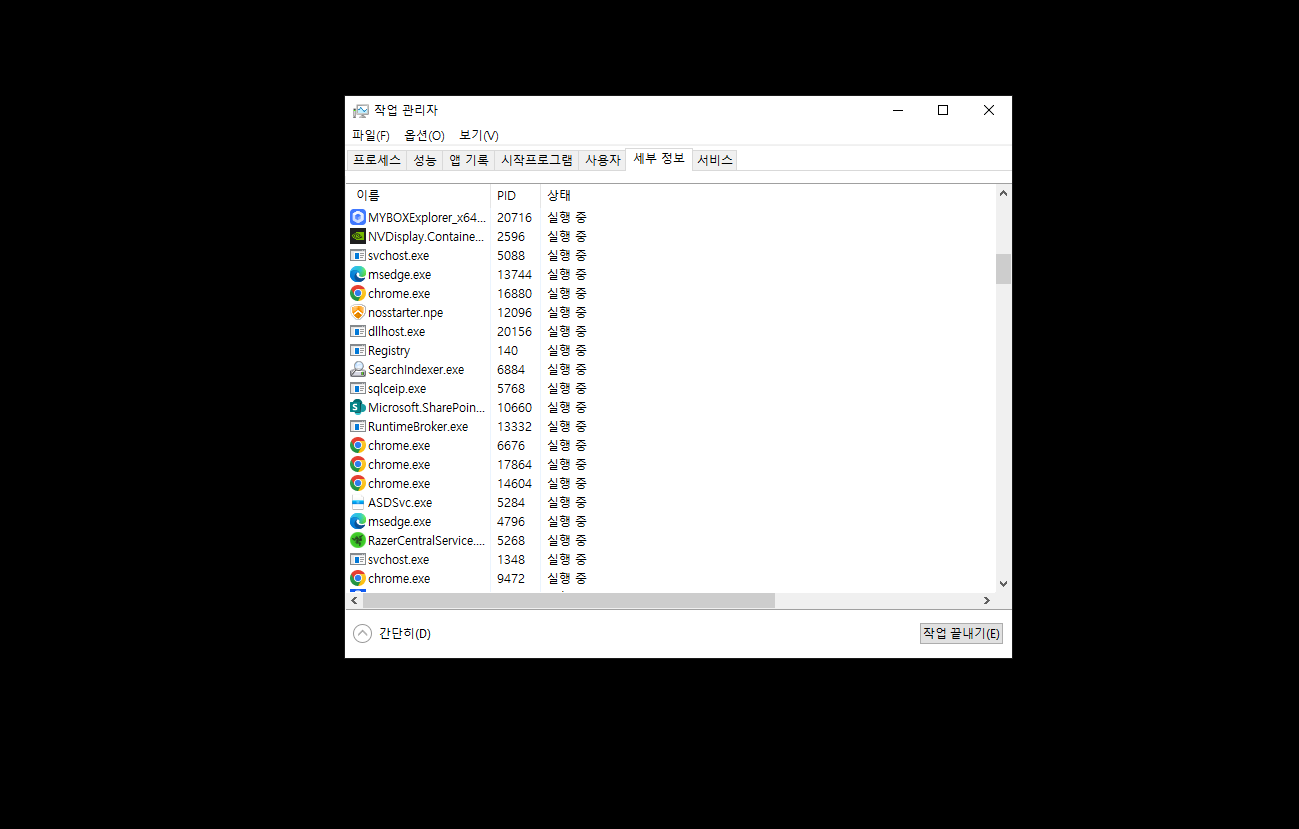
: 작업 관리자에서 Windows 탐색기(explorer.exe) 선택 → "작업 끝내기" 클릭 → 파일 → 새 작업 실행 → explorer.exe
또는 명령 프롬프트(cmd)에서
| taskkill /f /im explorer.exe start explorer.exe |
재시작은 UI 오류, 작업 표시줄 멈춤, 바탕화면 아이콘 비표시 등의 문제를 빠르게 해결할 수 있는 방법입니다.
Ⅵ. explorer.exe 보안 유의 사항
정상 위치: C:\Windows\explorer.exe
이 외의 위치(Downloads, Temp, AppData 등)에서 explorer.exe가 존재한다면 악성코드일 가능성이 큽니다.
작업 관리자에서 경로 확인, 의심 시 신뢰할 수 있는 백신 프로그램으로 정밀 검사가 필요합니다.
Ⅶ. explorer.exe 요약
| 항목 | 설명 |
| 프로세스 이름 | explorer.exe |
| 주요 기능 | GUI 셸, 파일 탐색기, 작업 표시줄 등 |
| 종료 시 영향 | 바탕화면, 작업 표시줄, 시작 메뉴 사라짐 |
| 재시작 방법 | 작업 관리자 또는 명령어를 통한 수동 재실행 |
| 보안 유의 | 경로가 C:\Windows가 아니면 악성코드 가능성 있음 |
'시스템(Windows)' 카테고리의 다른 글
| PowerShell과 cmdlet 에 대해 알아보겠습니다. (0) | 2026.02.23 |
|---|---|
| SFC(System File Checker) 에 대해 알아보겠습니다. (1) | 2025.08.06 |
| 텔넷(Telnet)에 대해 알아보겠습니다. (1) | 2025.06.04 |
| RSoP(Resultant Set of Policy)에 대해 알아보겠습니다. (0) | 2025.05.29 |
| Windows 작업 관리자(Task Manager) 에 대해 알아보겠습니다. (0) | 2025.05.28 |
