Ⅰ. Windows 작업 관리자(Task Manager) 란?
Windows 운영 체제에 기본으로 탑재된 시스템 유틸리티로, 현재 실행 중인 프로세스, 서비스, 응용 프로그램, 그리고 시스템 성능 상태를 실시간으로 모니터링하고 제어할 수 있도록 해주는 도구입니다. 특히 시스템 리소스가 비정상적으로 사용되거나, 응답하지 않는 프로그램을 강제로 종료할 때 필수적으로 사용됩니다.
Ⅱ. Windows 작업 관리자(Task Manager) 실행 방법
작업 관리자는 다음 중 하나의 방법으로 실행할 수 있습니다:
ⅰ. Ctrl + Shift + Esc 키 입력
ⅱ. Ctrl + Alt + Delete → "작업 관리자"
ⅲ. 작업 표시줄 마우스 오른쪽 클릭 → "작업 관리자"
ⅳ. 실행창(Win + R) → taskmgr 입력
Ⅲ. Windows 작업 관리자(Task Manager) 주요 탭 설명
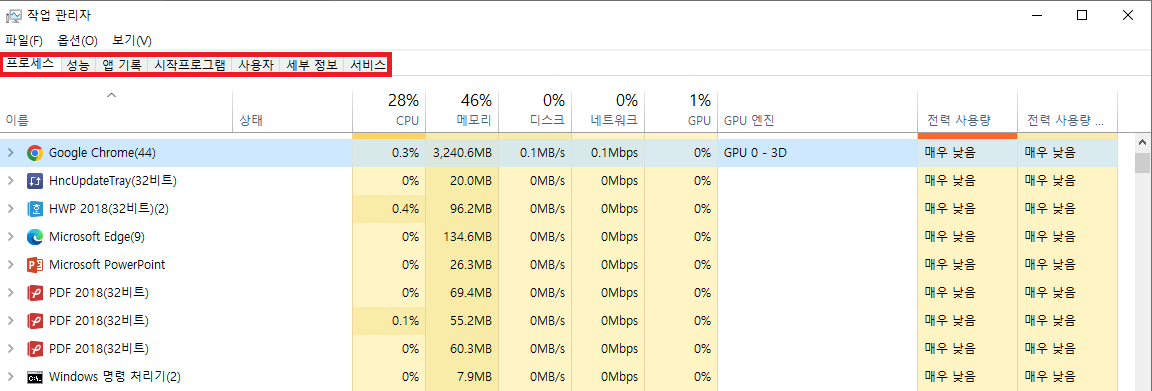
ⅰ) 프로세스 (Processes)
■ 현재 실행 중인 응용 프로그램 및 백그라운드 프로세스를 확인 가능
■ 각 항목의 CPU, 메모리, 디스크, 네트워크 사용량을 실시간으로 표시
■ 과도한 리소스를 사용하는 프로세스 식별 및 종료 가능
ⅱ) 성능 (Performance)
■ CPU, 메모리(RAM), 디스크, 이더넷/와이파이 등의 리소스 사용률을 그래프로 시각화
■ 실시간 처리 속도, 코어 수, 스레드 수, 업타임 등을 표시
■ 네트워크 속도 및 IP 정보 확인 가능
ⅲ) 앱 기록 (App history)
■ UWP 앱(Windows Store 앱)의 리소스 사용 기록 확인
■ CPU 시간, 네트워크 사용량 등의 누적 정보 제공
ⅳ) 시작 프로그램 (Startup)
■ Windows 부팅 시 자동 실행되는 프로그램을 확인하고 활성/비활성 설정 가능
■ 부팅 속도에 미치는 영향(저/보통/높음)도 확인 가능
ⅴ) 사용자 (Users)
■ 현재 로그인된 사용자별 리소스 사용량 표시
■ 다중 사용자 환경에서 유용
ⅵ) 세부 정보 (Details)
■ 개별 프로세스의 PID, 우선순위, 상태 등 고급 정보 제공
■ 프로세스의 우선순위 조정 가능 (예: 실시간, 높음 등)
ⅶ) 서비스 (Services)
■ Windows 서비스 상태 확인 및 시작/중지 제어
■ 서비스 이름과 설명, PID 연동 확인 가능
Ⅳ. Windows 작업 관리자(Task Manager) 활용 예시
| 상황 | 작업 관리자 활용 |
| 시스템이 느릴 때 | CPU, 메모리, 디스크 사용률 분석 후 원인 프로세스 종료 |
| 프로그램 응답 없음 | 해당 응용 프로그램 강제 종료 |
| 부팅이 느릴 때 | 시작 프로그램 탭에서 불필요한 항목 비활성화 |
| 네트워크 느림 | 앱별 네트워크 사용량 확인 후 원인 파악 |
| 악성 코드 의심 | 의심스러운 프로세스 PID 및 경로 추적 |
Ⅴ. Windows 작업 관리자(Task Manager) 활용 팁
ⅰ. PID 확인 후 PowerShell/명령 프롬프트 연동 가능
| taskkill /PID [번호] /F |

ⅱ. 리소스 모니터(Resource Monitor) 연동
■ 성능 탭에서 세부 분석 시 "리소스 모니터 열기" 클릭

ⅲ. 성능 카운터 기반 튜닝
CPU 스레드 과다 사용 여부, 메모리 누수 감지 등 고급 튜닝 가능
'시스템(Windows)' 카테고리의 다른 글
| 텔넷(Telnet)에 대해 알아보겠습니다. (1) | 2025.06.04 |
|---|---|
| RSoP(Resultant Set of Policy)에 대해 알아보겠습니다. (0) | 2025.05.29 |
| 파이썬(python) 에 대해 알아보겠습니다. (1) | 2025.05.27 |
| 윈도우 서비스로 손쉽게 등록하고 관리할 수 있게 해주는 오픈소스 도구인 NSSM 에 대해 알아보겠습니다. (0) | 2025.05.15 |
| .NET Framework 4.7을 제거하거나 손상되었을 경우 조치 방법에 대해 알아보겠습니다. (0) | 2025.05.14 |


