Ⅰ. 구글 검색 연산자(Search Operators)란?
ⅰ. 연산자 개요
구글 검색 연산자는 일반적인 텍스트 검색을 넘어, 구글의 검색 엔진 알고리즘에 직접 '논리적 필터링 조건'을 전달하는 특수 기호 및 명령어입니다. 프로그래밍의 조건문(if)처럼 구글 서버에 직접 쿼리를 제어할 수 있게 해줍니다.
ⅱ. 사용 목적
구글 인덱스(Index) 서버에는 현재 수천억 개의 웹페이지가 저장되어 있습니다. 일반적인 키워드만 입력하면 SEO(검색엔진 최적화)가 잘 된 상업용 블로그나 광고성 기사가 상단을 차지합니다. 검색 연산자는 이러한 '정보의 노이즈'를 물리적으로 차단하고 필요한 문서만 추출하기 위해 반드시 알아야 할 기술입니다.
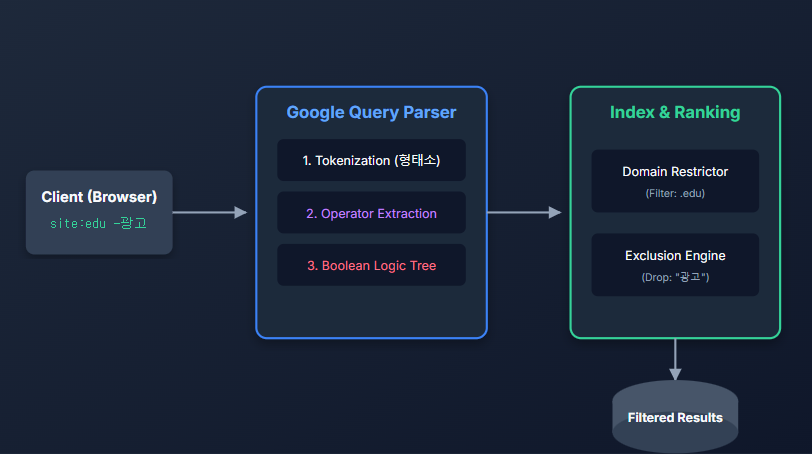
[전문가 수준] 구글 검색 연산자 파싱 및 인덱싱 아키텍처
사용자의 쿼리가 구글 서버에서 어떻게 해석되고 필터링되는지를 보여주는 구조도입니다.
Ⅱ. 필수 구글 검색 연산자 BEST 4
ⅰ. 특정 사이트 안에서만 검색 (`site:`)
방대한 웹 전체를 뒤지지 않고, 신뢰할 수 있는 특정 커뮤니티, 공식 포럼, 혹은 특정 국가/기관의 도메인 안에서만 정보를 찾고 싶을 때 사용하는 가장 강력하고 기본적인 연산자입니다.
형식: site:[도메인 주소] [검색어]
💡 실전 예시:
site:github.com python scheduler
👉 전 세계 웹이 아닌 깃허브(github.com) 내부에서만 파이썬 스케줄러 관련 코드를 검색합니다.
🔥 심화 응용:
site:go.kr 청년 정책 (대한민국 정부 사이트에서만 검색)
site:edu 인공지능 논문 (전 세계 대학교 및 교육기관 사이트에서만 검색)
ⅱ. 특정 키워드 반드시 제외 (`-`)
원하는 정보를 찾을 때, 동음이의어(예: 사과 과일 vs 애플 기업)나 무관한 뉴스, 상업성 광고 글로 결과가 도배되는 것을 완벽하게 차단해 줍니다. 단어 바로 앞에 마이너스(-) 기호를 띄어쓰기 없이 붙여야 합니다.
형식: [검색어] -[제외할 단어]
💡 실전 예시:
애플 -폰 -아이폰
👉 기업 애플이나 사과에 대한 정보를 찾되, 스마트폰 관련 기사가 나오는 것을 완벽히 배제합니다. 여러 개를 연속해서 제외할 수도 있습니다.
🔥 심화 응용:
서울 맛집 -광고 -협찬 (블로그 리뷰 중 스폰서 문구가 들어간 글을 최소화)
ⅲ. 특정 파일 형식만 찾기 (`filetype:`)
인터넷 블로그나 위키백과의 가벼운 글이 아닌 학술 논문, 공식 기획서, 사업 보고서, 통계 엑셀 등 전문적인 포맷의 문서를 직접 다운로드하고 싶을 때 사용하는 데이터 스니핑 연산자입니다.
형식: [검색어] filetype:[확장자]
💡 실전 예시:
마케팅 트렌드 2026 filetype:pdf
👉 검색 결과가 웹페이지가 아닌 100% PDF 파일로만 나타나 바로 다운로드 할 수 있습니다.
🔥 지원 확장자 목록:
pdf(보고서/논문), ppt/pptx(발표자료), doc/docx(문서), xls/xlsx(데이터/통계)
ⅳ. 정확히 일치하는 문장 검색 (`" "`)
구글은 기본적으로 띄어쓰기가 포함된 문장을 입력하면 단어를 쪼개서 여기저기 흩어진 문서도 모두 가져옵니다. 하지만 큰따옴표를 사용하면 띄어쓰기, 조사, 어순까지 정확히 입력한 그대로 연속된 문장이 포함된 문서만 찾아냅니다.
형식: "[검색할 정확한 문구]"
💡 실전 예시:
"알면 인생이 편해지는"
👉 '알면', '인생이', '편해지는'이 떨어져 있는 글은 배제하고 저 문구가 통째로 들어간 포스팅만 찾아냅니다.
🔥 심화 응용:
"Index out of bounds exception line 45" (개발자가 마주한 정확한 에러 로그 추적)
"To be, or not to be" (특정 명언이나 가사 출처 찾기)
Ⅲ. 그 외 알아두면 유용한 고급 연산자
위 4가지 필수 연산자에 익숙해졌다면, 다음 연산자들을 통해 검색 능력을 더욱 고도화할 수 있습니다.
● 본문 대신 제목만 타겟팅 (intitle:): intitle:"마케팅 보고서" (웹페이지 제목에 해당 단어가 들어간 곳만 찾음)
● URL 주소 기준 검색 (inurl:): inurl:login (URL 주소 안에 login이라는 단어가 들어간 페이지 검색. 보안 취약점 찾기 등 사용)
● 빈칸 채우기 와일드카드 (*): "가장 * 프로그래밍 언어" (* 자리에 어떤 단어가 들어가든 앞뒤 문구가 맞는 문장 검색)
● 특정 기간 한정 (before: / after:): 아이폰 디자인 after:2025-01-01 (2025년 이후 작성된 글만)
Ⅳ. 실전! 직군별 마법의 검색 조합식
연산자 하나만 써도 좋지만, 여러 개를 동시에 조합(Combination)할 때 비로소 진정한 마법이 일어납니다.
ⅰ. 개발자 (에러 및 레퍼런스 해결)
● site:stackoverflow.com "NullReferenceException" filetype:html
오직 스택오버플로우에서, 정확한 에러 코드가 담긴 문서를 검색.
ⅱ. 마케터 & 기획자 (데이터 리서치)
● "2026년 소비 트렌드" filetype:pdf site:go.kr -블로그
대한민국 정부/공공기관(go.kr)에서 발행한, 정확한 워딩이 들어간 PDF 보고서를 찾되, 개인 블로그형 리뷰 글은 제외.
ⅲ. 학생 & 연구원 (논문 탐색)
● site:edu OR site:ac.kr "Quantum Computing" filetype:pdf
전 세계 대학(.edu)이나 국내 대학(.ac.kr) 서버에 등록된 양자 컴퓨터 관련 PDF 논문 원본 추출.

Ⅴ. 연산자 사용 시 주의사항
ⅰ. 연산자와 검색어 사이의 띄어쓰기 금지
가장 많이 하는 실수입니다. site: 나 filetype:, - 연산자 뒤에는 절대 띄어쓰기를 하면 안 됩니다.
❌ site: github.com (오류: site라는 단어와 github.com이라는 단어를 각각 검색함)
✅ site:github.com (정상: 도메인 필터 작동)
ⅱ. 특수기호의 무시 현상
구글은 @, #, % 같은 일반적인 특수기호를 검색어에서 무시합니다. 특수기호 자체를 반드시 찾아야 한다면 큰따옴표 "" 로 묶어주는 것이 좋습니다.
ⅲ. 검색 결과가 0건으로 나올 때
연산자를 너무 많이 겹치면 조건이 너무 빡빡해져(Over-filtering) 결과가 전혀 안 나올 수 있습니다. 이럴 때는 filetype이나 - 조건을 하나씩 빼보면서 결과의 범위를 다시 넓혀나가는 것이 좋습니다.
'어플리케이션' 카테고리의 다른 글
| VPN·점프호스트의 끝, 제로트러스트 액세스 플랫폼 Teleport (0) | 2026.07.02 |
|---|---|
| Kong의 PG 의존·5초 Reload를 끝낸다, Apache APISIX (0) | 2026.06.30 |
| Caddy란? 자동 HTTPS 시대의 웹 서버와 리버스 프록시 (0) | 2026.06.05 |
| 웹 자동화의 표준, Selenium에 대해 알아보겠습니다. (0) | 2026.04.29 |
| 초고속 분산 처리 엔진 Apache Spark에 대해 알아보겠습니다. (0) | 2026.04.28 |