Ⅰ. 증상
ⅰ) 서버 관리자 실행 시 반응 없음

ⅱ) Windows PowerShell 실행 시 오류 발생
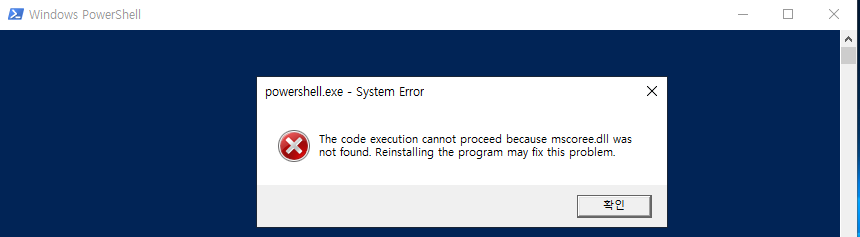
ⅲ) 이벤트 뷰어 실행 시 오류 발생

Ⅱ. 원인.Net Framework 4.7 기능 삭제 및 손상

.NET Framework 4.7을 제거하거나 손상시켰을 경우, 다음과 같은 심각한 시스템 오류나 서비스 중단이 발생할 수 있습니다. 아래는 주요 증상과 그에 대한 해결 방법을 상세히 설명한 내용입니다.
2. 해결 방법
ⅰ-1) Windows 기능에서 다시 활성화
| dism /online /Enable-Feature /all /FeatureName:NetFx4 |
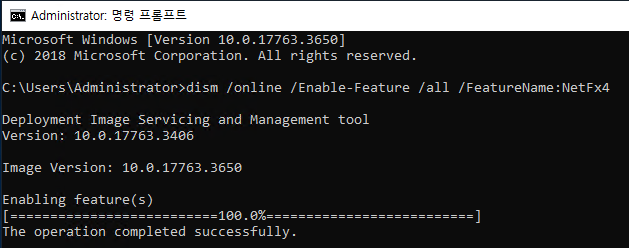
ⅰ-2) 정상적인 시스템에 있는 ServerManager.exe, ServerManagerLauncher.exe 복사 및 붙여넣기
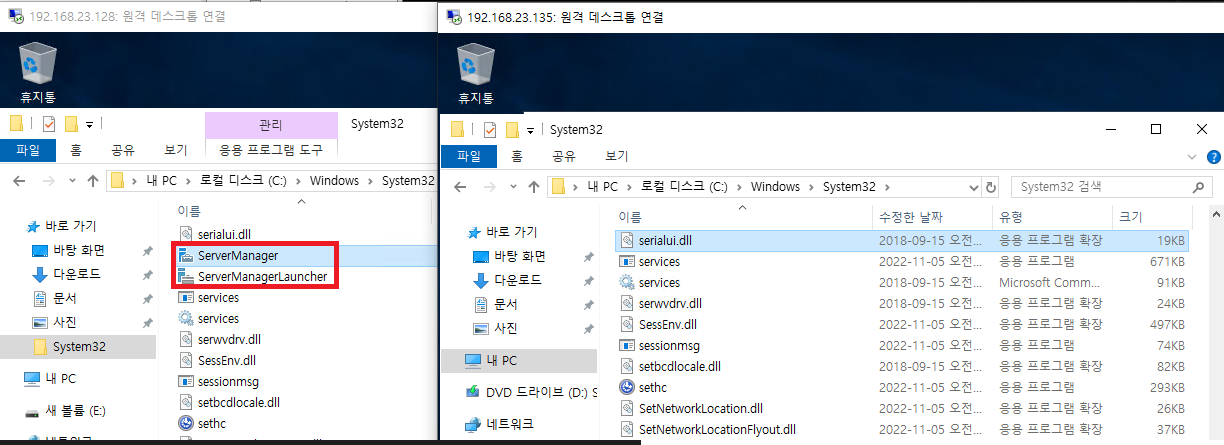
ⅰ-3) 윈도우 재시작 및 ServerManager.exe 파일 시작 화면에 고정 버튼 클릭

ⅱ) .NET Framework 재설치
■ Microsoft 공식 다운로드 센터에서 .NET Framework 4.7 또는 그 이상 버전 설치(설치 시 관리자 권한 필요)
IIS 사용 중인 경우: 설치 후 반드시 IIS 재시작
| iisreset |
ⅲ) Windows 기능 복구 (DISM 및 SFC 사용)
.NET 관련 시스템 파일이 손상되었을 경우 아래 명령어 사용:
| DISM /Online /Cleanup-Image /RestoreHealth sfc /scannow |
ⅳ) 레지스트리 확인 및 수동 복구 (고급)
경우에 따라 레지스트리에 .NET Framework 제거 흔적이 남아 있으면 재설치가 제대로 안 될 수 있음.
레지스트리 위치:
| HKEY_LOCAL_MACHINE\SOFTWARE\Microsoft\NET Framework Setup\NDP\v4\Full |
Release 값이 없는 경우: 재설치 필요
잘못된 값이나 중복된 흔적이 있는 경우: 백업 후 수동 삭제
※ 레지스트리 수정은 시스템에 심각한 영향을 줄 수 있으므로 신중하게 진행하세요.
'시스템(Windows)' 카테고리의 다른 글
| 파이썬(python) 에 대해 알아보겠습니다. (1) | 2025.05.27 |
|---|---|
| 윈도우 서비스로 손쉽게 등록하고 관리할 수 있게 해주는 오픈소스 도구인 NSSM 에 대해 알아보겠습니다. (0) | 2025.05.15 |
| SAM(Security Account Manager)에 대해 알아보겠습니다. (0) | 2025.05.13 |
| 윈도우 운영체제에서 사용자 그룹에 대해 알아보겠습니다. (1) | 2025.05.12 |
| LSM(Local Session Manager) 에 대해 알아보겠습니다. (0) | 2025.05.09 |

