들어가며
💬 "내 컴퓨터는 어떻게 인터넷에 연결되어 있을까?"
이 질문의 핵심에 있는 것이 바로 네트워크 인터페이스(Network Interface) 입니다. 노트북의 Wi-Fi, 데스크탑의 LAN 포트, 서버의 광섬유 카드 — 모두 네트워크 인터페이스의 한 종류예요. 더 나아가 Docker 컨테이너, 가상머신, VPN까지 모두 가상 네트워크 인터페이스를 통해 통신합니다.
이 글에서는 네트워크 인터페이스의 개념, 종류, 동작 방식, 실전 명령어까지 한 번에 정리합니다.
Ⅰ. 네트워크 인터페이스란?
네트워크 인터페이스(Network Interface) 는 컴퓨터·서버·라우터 등이 네트워크와 데이터를 주고받기 위한 접점입니다. 물리적 하드웨어일 수도 있고, 소프트웨어로 구현된 가상 장치일 수도 있어요.
💡 한 줄 요약: 네트워크 인터페이스 = "네트워크로 통하는 문(Door)". 데이터가 들어오고 나가는 모든 길은 이 문을 거칩니다.
OSI 7계층에서의 위치
[Layer 7] 응용 계층 (HTTP, DNS, FTP)
[Layer 6] 표현 계층
[Layer 5] 세션 계층
[Layer 4] 전송 계층 (TCP/UDP)
[Layer 3] 네트워크 계층 (IP)
[Layer 2] 데이터 링크 계층 ⬅ 네트워크 인터페이스 (MAC 주소)
[Layer 1] 물리 계층      ⬅ 네트워크 인터페이스 (케이블, 신호)
네트워크 인터페이스는 L1(물리) ~ L2(데이터 링크) 계층을 담당합니다.
Ⅱ. 주요 역할
| 역할 | 설명 |
| 데이터 송수신 | 데이터를 패킷/프레임으로 변환해 전송·수신 |
| 주소 관리 | MAC 주소를 통해 동일 네트워크 내 장치를 구분 |
| 프로토콜 처리 | TCP/IP 스택과 연동해 상·하위 계층 데이터 교환 |
| 신호 변환 | 디지털 데이터 ↔ 전기/광/전파 신호로 변환 |
| 흐름 제어 | 송수신 속도 조절, 충돌 방지 |
Ⅲ. 핵심 구성 요소
1) NIC (Network Interface Card) — 네트워크 카드
물리적 네트워크 인터페이스 하드웨어입니다.
| 분류 | 설명 | 예시 |
| 내장형 NIC | 메인보드에 기본 탑재 | 노트북·데스크탑 기본 LAN |
| 외장형 NIC | USB·PCIe로 추가 장착 | USB 랜카드, 10G PCIe 카드 |
| 유선 NIC | 케이블로 연결 | RJ45 이더넷, 광섬유 |
| 무선 NIC | 전파로 연결 | Wi-Fi 카드, Bluetooth |
2) MAC 주소 (Media Access Control Address)
네트워크 인터페이스마다 부여된 고유 식별자입니다.
- 48비트(6바이트) 크기의 16진수
- 형식: XX:XX:XX:XX:XX:XX (예: 00:1A:2B:3C:4D:5E)
- 앞 24비트: 제조사 식별자(OUI), 뒤 24비트: 제조사가 부여한 고유 번호
- 같은 네트워크(L2) 안에서 장치를 구분하는 핵심
💡 MAC vs IP: MAC은 하드웨어 주소(변경 거의 안 됨), IP는 논리 주소(네트워크에 따라 변함). 같은 PC라도 Wi-Fi와 LAN은 MAC이 다릅니다.
3) 인터페이스 이름
OS마다 인터페이스 이름 규칙이 다릅니다.
| OS | 예시 | 이름의미 |
| Linux (전통) | eth0, eth1 | 유선 이더넷 |
| Linux (전통) | wlan0 | 무선 LAN |
| Linux (전통) | lo | 루프백 (자기 자신, 127.0.0.1) |
| Linux (최신) | enp0s3, ens33 | 일관된 이름 규칙(Predictable Naming) |
| Linux (Docker) | docker0, veth* | 컨테이너 가상 브리지 |
| Windows | "이더넷", "Wi-Fi" | GUI 기반 표시 이름 |
4) 속도 및 대역폭
| 등급 | 대역폭 | 활용 |
| Fast Ethernet | 100 Mbps | 구형 네트워크 |
| Gigabit Ethernet | 1 Gbps | 일반 가정·사무실 |
| 10 GbE | 10 Gbps | 데이터센터, 서버 |
| 25/40/100 GbE | 25~100 Gbps | 고성능 데이터센터 |
Ⅳ. 인터페이스 유형 — 물리 vs 가상
1) 물리 인터페이스 (Physical Interface)
실제 하드웨어로 존재하는 인터페이스.
- 이더넷 포트 (RJ45)
- 광섬유 포트 (SFP, SFP+)
- 무선 LAN 칩셋 (Wi-Fi)
- 블루투스 모듈
2) 가상 인터페이스 (Virtual Interface)
소프트웨어로 만들어진 인터페이스. 물리 NIC 없이도 통신 가능.
| 루프백(lo) | 자기 자신과의 통신 | 127.0.0.1 |
| VLAN | 하나의 물리 NIC을 논리적으로 분할 | eth0.10, eth0.20 |
| Bridge | 여러 인터페이스를 하나로 묶음 | docker0, br0 |
| VPN/터널 | 암호화된 가상 회선 | tun0, wg0 |
| veth | 컨테이너용 가상 이더넷 페어 | veth1234 |
| TUN/TAP | OS 커널에서 패킷을 처리하는 가상 NIC | OpenVPN |
💡 Docker나 VirtualBox를 설치하면 자동으로 docker0, vboxnet0 같은 가상 인터페이스가 생깁니다.
Ⅴ. 동작 과정 (송신 흐름)
[애플리케이션]
     ↓ (HTTP 요청 등)
[전송 계층] TCP/UDP가 포트 추가
     ↓
[네트워크 계층] IP 헤더 추가 (IP 주소)
     ↓
[데이터 링크 계층] MAC 헤더 추가 ← 네트워크 인터페이스
     ↓
[물리 계층] 전기/광/전파 신호로 변환 ← 네트워크 인터페이스
     ↓
[케이블/공기] 전송
     ↓
[수신 측 네트워크 인터페이스]
     ↓ 헤더 제거하며 상위 계층으로 전달
[수신 측 애플리케이션]
Ⅵ. 인터페이스 관리 명령어 (실전)
Linux
# 인터페이스 목록 + IP 확인 (최신, 권장)
ip addr show
ip a                       # 축약형

# 인터페이스 상태 변경
sudo ip link set ens160 up
sudo ip link set ens160 down

# IP 주소 추가/삭제
sudo ip addr add 192.168.23.136/24 dev ens160
sudo ip addr del 192.168.23.136/24 dev ens160

# 라우팅 테이블 확인
ip route show

# 구형 명령어 (net-tools)
ifconfig                   # 전체 인터페이스
ifconfig ens160              # 특정 인터페이스

# 무선 네트워크 정보
iwconfig
nmcli device status| 실행 화면 # 인터페이스 목록 + IP 확인 위 결과에서 lo(루프백), ens160(물리), docker0(가상) 세 가지 종류의 인터페이스를 모두 볼 수 있습니다. 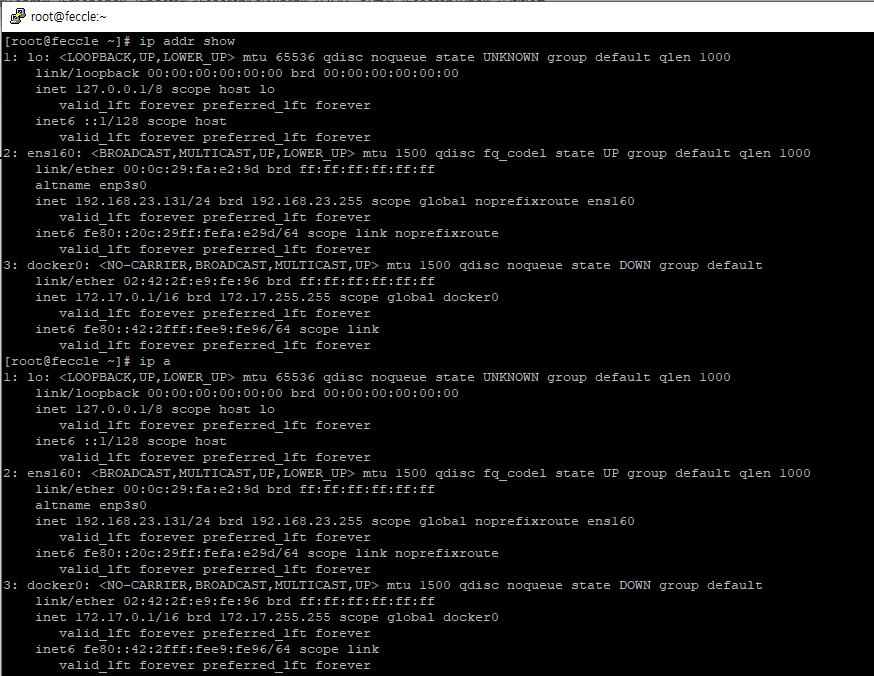 #2 인터페이스 상태 변경 1) 인터페이스 다운 및 상태 확인  2) 인터페이스 업 및 상태 확인  #3 IP 추가 및 제거 1) IP 추가  2) IP 제거 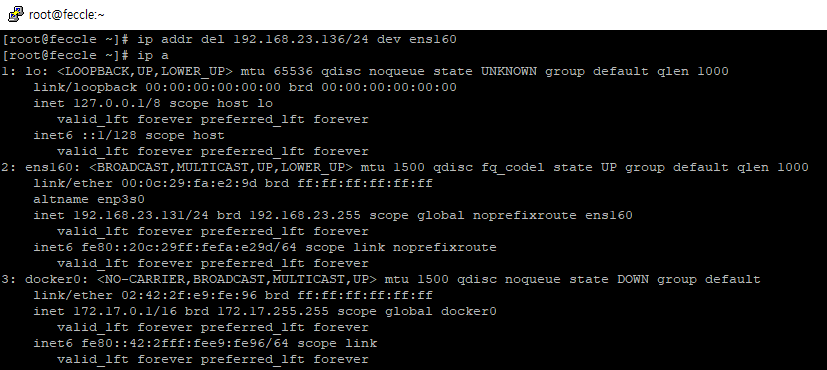 #4 라우팅 테이블 확인  # 구형 명령어 (net-tools 설치 필요) 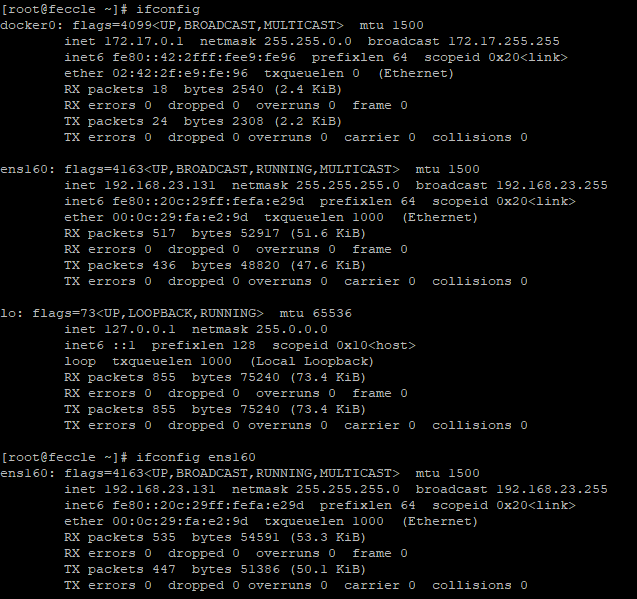 # 무선 네트워크 정보 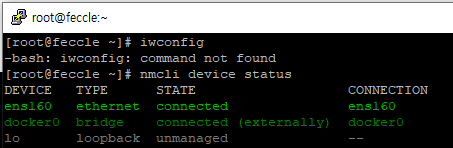 |
Windows
# IP 정보 확인
ipconfig
ipconfig /all              # 상세 (MAC 주소 포함)

# 인터페이스 목록
netsh interface show interface

# IP 갱신
ipconfig /release
ipconfig /renew

# DNS 캐시 초기화
ipconfig /flushdns| 실행화면 # IP 정보 확인 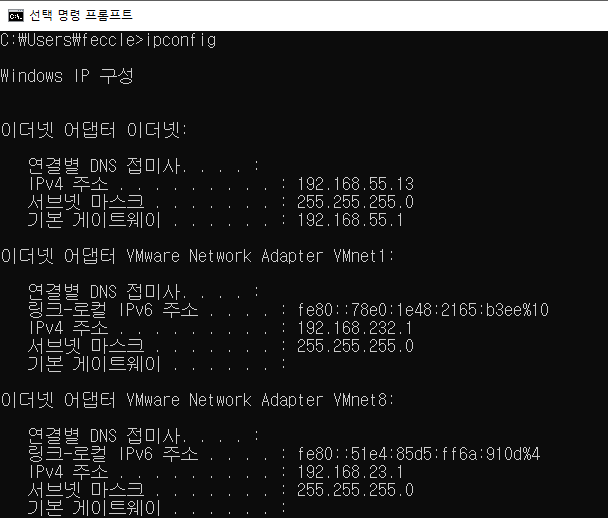 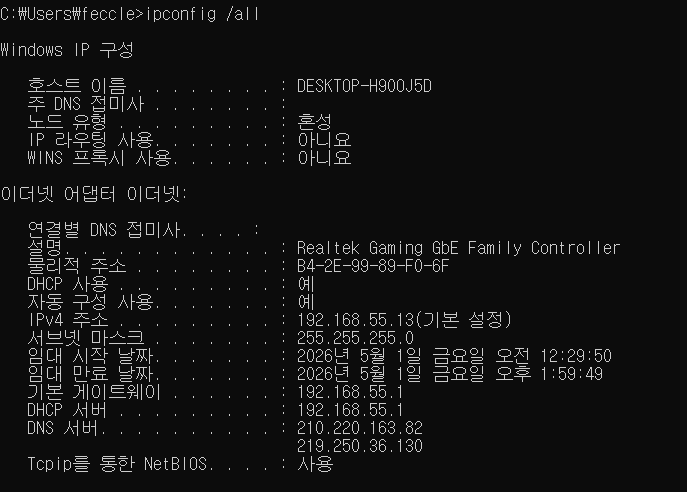 # 인터페이스 목록 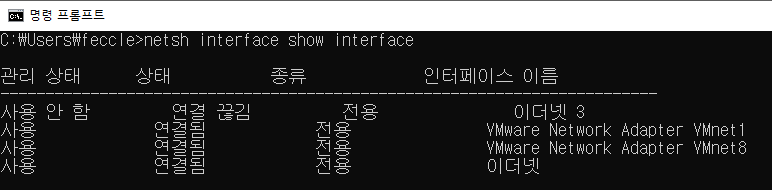 # IP 갱신 1) ipconfig /release (IP 반납) 현재 컴퓨터가 사용 중인 IP 주소를 할당 서버(DHCP 서버)에 돌려주는 역할 (현재 설정된 IP 주소를 해제합니다. 이 명령어를 입력하는 즉시 컴퓨터의 IP 설정은 0.0.0.0이 되며, 인터넷 연결이 끊깁니다.)  2) ipconfig /renew (IP 주소 갱신) DHCP 서버에 "나에게 새로운(또는 기존) IP 주소를 할당해달라"고 다시 요청하는 역할 (DHCP 서버를 찾아 새로운 IP 정보를 받아옵니다. 보통은 이전에 쓰던 주소를 다시 받지만, 서버 설정에 따라 새로운 주소를 할당) 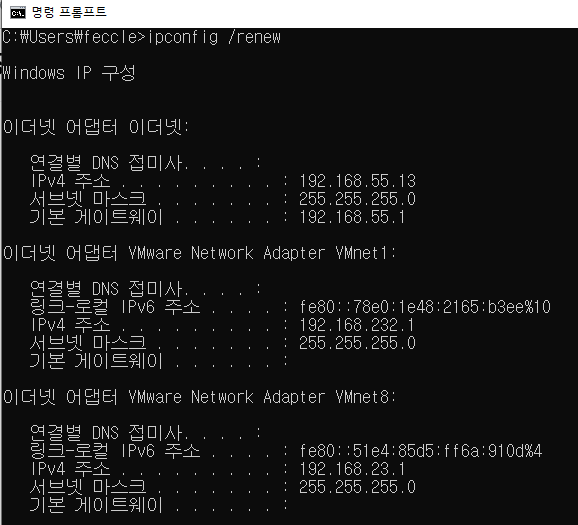 # DNS 캐시 초기화 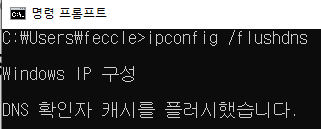 |
Ⅶ. 자주 만나는 문제와 해결
1) 인터페이스 인식 불가
| 원인 | 해결 |
| 드라이버 미설치 | 제조사 사이트에서 드라이버 다운로드 |
| 하드웨어 손상 | 다른 NIC 또는 USB 랜카드로 교체 테스트 |
| BIOS에서 비활성화 | BIOS 설정에서 LAN 항목 활성화 |
2) 연결되었지만 인터넷 불가
# 1. 인터페이스 UP 상태인지
ip link show eth0

# 2. IP 주소가 할당됐는지
ip addr show eth0

# 3. 게이트웨이 설정 확인
ip route show

# 4. DNS 설정 확인
cat /etc/resolv.conf

# 5. 게이트웨이 ping
ping <게이트웨이 IP>
3) 속도 저하
| 원인 | 해결 |
| 대역폭 부족 | 1Gbps NIC → 10GbE NIC로 업그레이드 |
| 케이블 등급 부족 | Cat5 → Cat6 이상 케이블로 교체 |
| 네트워크 혼잡 | QoS 설정, 트래픽 분리 |
| 듀플렉스 불일치 | ethtool eth0로 확인 후 수동 설정 |
4) MAC 주소 변경이 필요할 때
sudo ip link set dev eth0 down
sudo ip link set dev eth0 address aa:bb:cc:dd:ee:ff
sudo ip link set dev eth0 up
⚠️ MAC 주소 변경은 일부 보안 정책·DHCP 환경에서 문제를 일으킬 수 있습니다.
Ⅷ. 마무리
네트워크 인터페이스는 "보이지 않지만 모든 통신의 시작점" 입니다. 단순히 "인터넷이 되는 부품" 정도로 알고 넘어가기 쉽지만, 물리/가상의 다양한 형태와 OSI 계층 내 위치까지 이해하면:
- 네트워크 트러블슈팅이 빨라집니다
- Docker·Kubernetes의 네트워크 동작이 더 잘 보입니다
- 가상화·클라우드 환경 설계가 쉬워집니다
다음 단계로는 IP 주소 체계, 서브넷, 라우팅 같은 상위 계층(L3) 개념을 함께 공부하시면 네트워크 전체 그림이 완성됩니다.
🔗 함께 보면 좋은 글
'네트워크' 카테고리의 다른 글
| 클러스터 환경에서 클러스터 노드 간의 상태를 모니터링을 할 수 있는 HeartBeat에 대해 알아보겠습니다. (0) | 2025.01.24 |
|---|---|
| HDLC(High-Level Data Link Control) 프로토콜에 대해 알아보겠습니다. (0) | 2025.01.02 |
| QoS (Quality of Service)에 대해 알아보겠습니다. (1) | 2024.12.06 |
| CIDR(Classless Inter-Domain Routing) 에 대해 알아보겠습니다. (0) | 2024.11.18 |
| 서브넷 마스크(SubnetMask)에 대해 알아보겠습니다. (0) | 2024.11.16 |