Red Hat Enterprise Linux(RHEL)와 Rocky Linux 8.10에서 패스워드 정책을 확인하거나 변경하려면 pam_pwquality 모듈을 이용하여 설정할 수 있습니다. 이 모듈은 암호 복잡도, 길이 등 다양한 패스워드 정책을 관리합니다.
Ⅰ. 패스워드 정책 확인
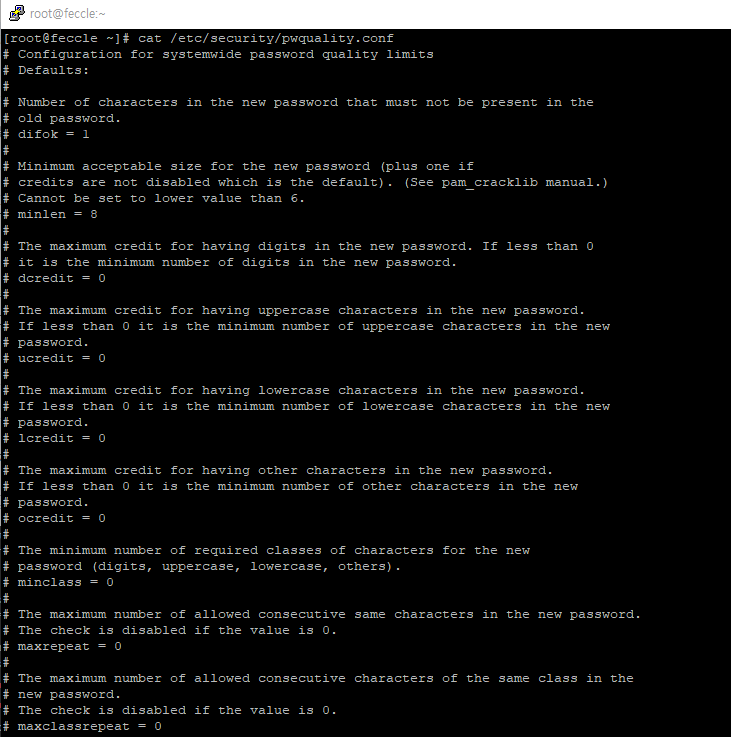
/etc/security/pwquality.conf 파일에서 현재 패스워드 정책 설정을 확인할 수 있습니다.
| [root@feccle ~] # cat /etc/security/pwquality.conf |
설정 파일 내 암호 길이, 복잡도, 반복 방지 등의 설정이 포함되어 있습니다.
Ⅱ. 패스워드 정책 변경
pwquality.conf 파일을 편집하여 정책을 변경할 수 있습니다.
| [root@feccle ~] # vi /etc/security/pwquality.conf |
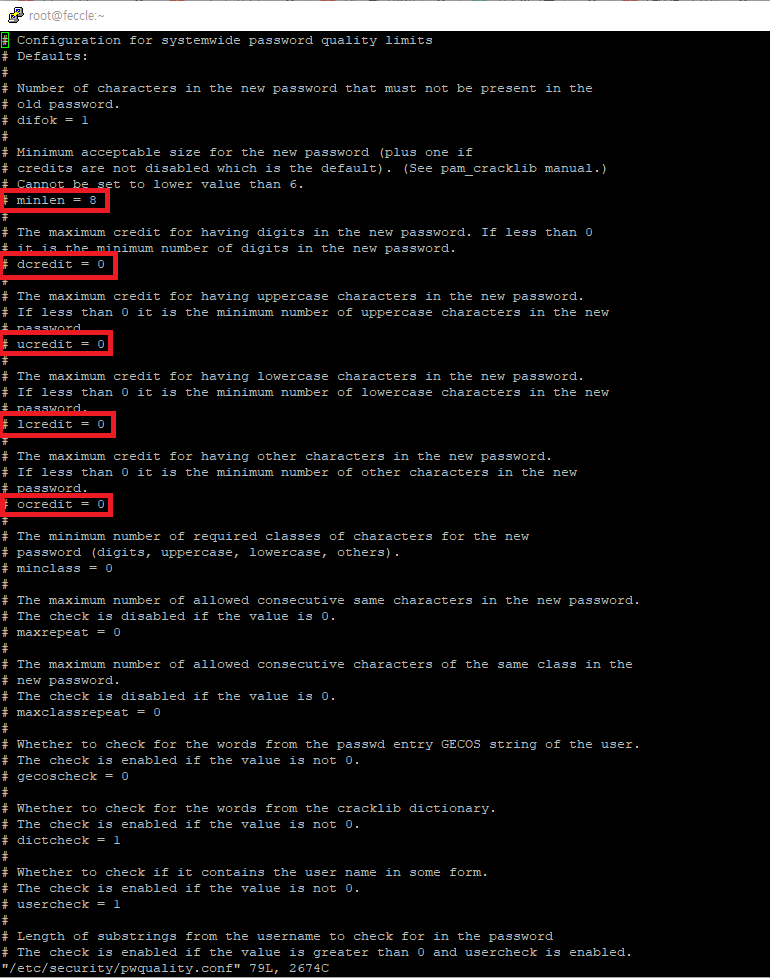
기본 설정으로 패스워드 정책은 다음과 같습니다.
minlen= 8: 최소 암호 길이를 8자로 설정
dcredit= 0: 숫자 요구를 없앱니다.
ucredit= 0: 대문자 요구를 없앱니다.
lcredit= 0: 소문자 요구를 없앱니다.
ocredit= 0: 특수문자 요구를 없앱니다.
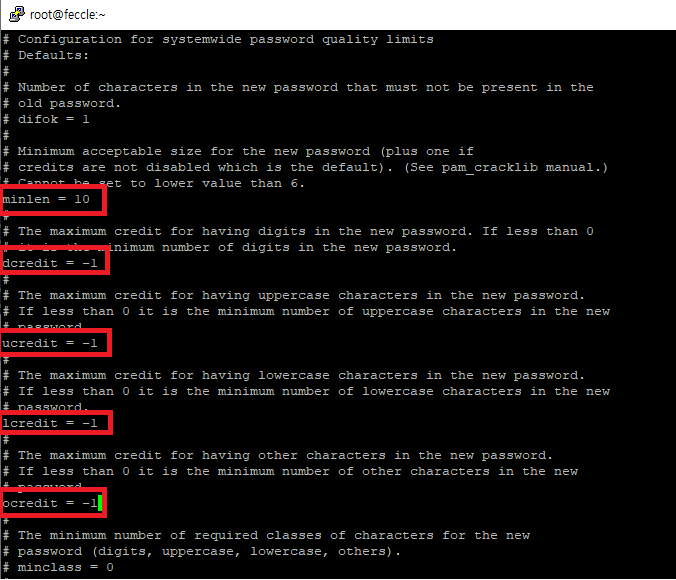
다음 설정으로 패스워드 설정을 할 경우
minlen=10: 최소 암호 길이를 10자로 설정
dcredit=-1: 최소 하나 이상의 숫자가 필요함
ucredit=-1: 최소 하나 이상의 대문자가 필요함
lcredit=-1: 최소 하나 이상의 소문자가 필요함
ocredit=-1: 최소 하나의 특수 문자가 필요함
| [root@feccle ~] # vi /etc/security/pwquality.conf * /etc/security/pwquality.conf 는 서비스 재시작 없이 저장 후 즉시 반영됨 |
주석(#) 해제 및 값 변경
minlen = 10
dcredit = -1
ucredit = -1
lcredit = -1
ocredit = -1
Ⅲ. 패스워드 정책 변경 확인
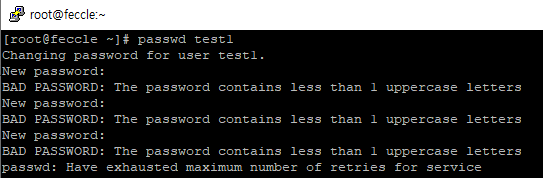
새로 생성하거나 변경된 암호가 설정된 정책을 따르는지 확인하려면 테스트 계정에서 암호를 변경하여 적용된 설정을 확인할 수 있습니다.
| [root@feccle ~]# useradd test1 [root@feccle ~]# passwd test1 |

※ 취약한 패스워드로 경고뜨는데 취약한 패스워드가 가능할 경우
| [root@feccle ~]# vi /etc/security/pwquality.conf 파일 내 enforce_for_root 주석 해제 enforce_for_root 옵션은 모든 사용자에게 정책을 강제 설정 |
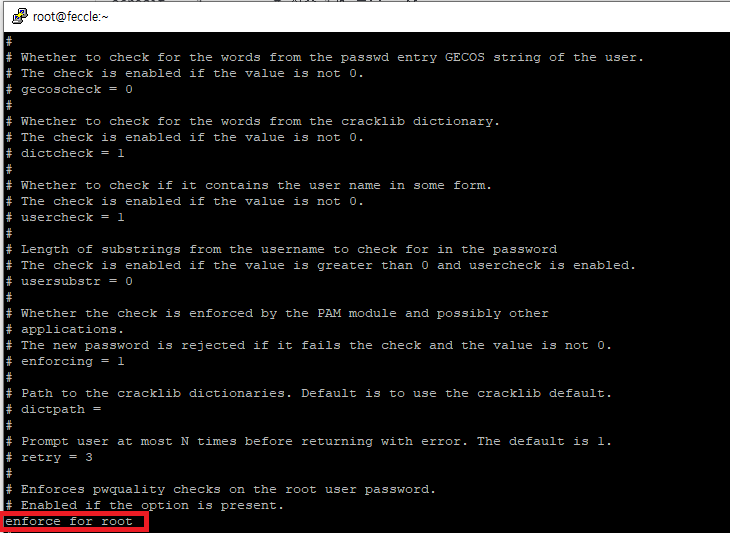
설정 변경 이후 취약한 패스워드일 경우 패스워드 변경이 안됩니다.
'시스템(Linux)' 카테고리의 다른 글
| GDM(GNOME Display Manager) 에 대해 알아보겠습니다. (0) | 2024.11.17 |
|---|---|
| Linux에서의 SWAP에 대해 알아보겠습니다. (0) | 2024.11.11 |
| 리눅스 환경에서의 환경 변수에 대해 알아보겠습니다. (1) | 2024.11.02 |
| 리눅스에서 디스크 I/O 문제로 인한 시스템 종료를 확인하는 방법 (0) | 2024.10.30 |
| /var/log/messages 에 대해 알아보겠습니다. (0) | 2024.10.28 |

